비밀번호를 종이에 적어두다 보면 잃어버리기 쉽고, 같은 비밀번호를 여러 곳에 쓰면 계정 관리가 더 어려워집니다. 패스워드 매니저를 잘 설정해 두면 로그인 실수를 줄이고, 계정을 다시 찾을 때도 훨씬 편해집니다.
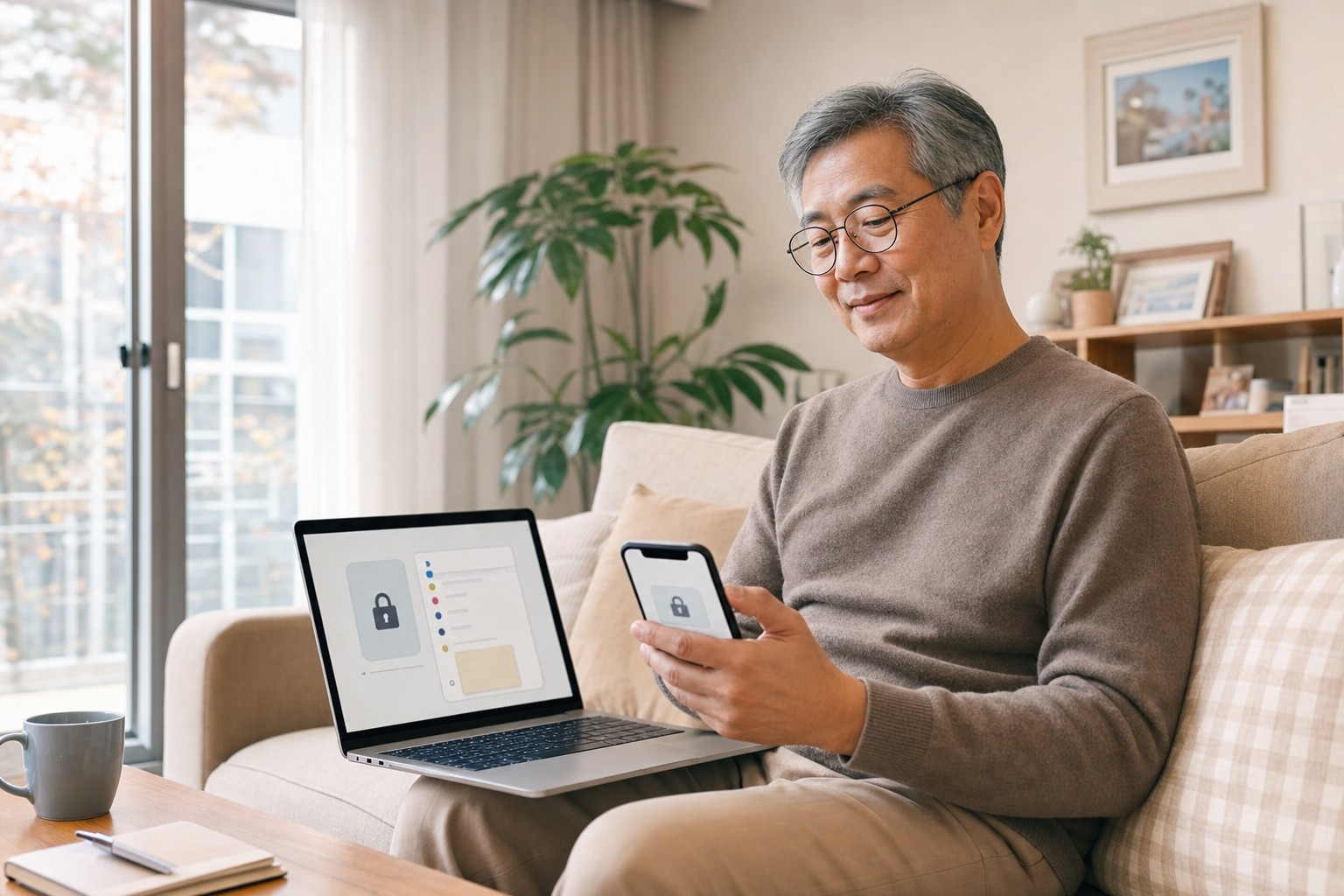
패스워드 매니저를 쓰기 전에 먼저 준비할 것
패스워드 매니저는 여러 비밀번호를 한곳에 안전하게 보관해 주는 도구입니다. 다만 처음 시작할 때 몇 가지만 정리해 두면 훨씬 편합니다.
- 체크 1: 자주 쓰는 계정 5~10개를 먼저 적어 둡니다. 예: 은행, 포털, 쇼핑, 병원 앱, 가족과 연락하는 메신저
- 체크 2: 본인만 기억할 수 있는 마스터 비밀번호를 준비합니다. 너무 짧거나 생일, 전화번호처럼 쉬운 정보는 피합니다.
- 체크 3: 본인 휴대전화 번호와 복구용 이메일이 현재 사용 가능한지 확인합니다.
- 체크 4: 스마트폰 잠금 화면 비밀번호나 생체인식도 함께 점검합니다.
중요한 점은 모든 계정을 한 번에 옮기려 하지 않는 것입니다. 자주 쓰는 계정부터 차근차근 등록하면 실수할 가능성이 줄어듭니다.
시니어가 따라 하기 쉬운 기본 설정 순서
앱을 설치한 뒤에는 편리함보다 안전한 기본값을 먼저 맞추는 것이 좋습니다. 아래 순서대로 진행하면 계정 분실 위험을 줄이는 데 도움이 됩니다.
- 앱 설치 후 마스터 비밀번호를 만듭니다. 길고 읽기 쉬운 문장형 조합이 좋습니다.
- 생체인식 사용을 켭니다. 지문이나 얼굴 인식을 함께 쓰면 로그인 부담이 줄어듭니다.
- 자동 저장 기능을 켜되, 공용 컴퓨터에서는 저장하지 않습니다.
- 복구 코드나 비상 복구 방법이 있다면 종이에 적기보다 안전한 보관 장소를 정합니다.
- 2단계 인증을 지원하면 함께 설정합니다. 로그인 확인 단계가 하나 더 생겨 더 안전합니다.
- 마스터 비밀번호를 가족 생일이나 반복 숫자로 만들지 않았는가
- 복구용 이메일 주소를 현재 확인 가능한 주소로 등록했는가
- 휴대전화 번호가 바뀐 뒤에도 예전 번호가 남아 있지 않은가
- 앱 업데이트를 자동으로 받도록 설정했는가
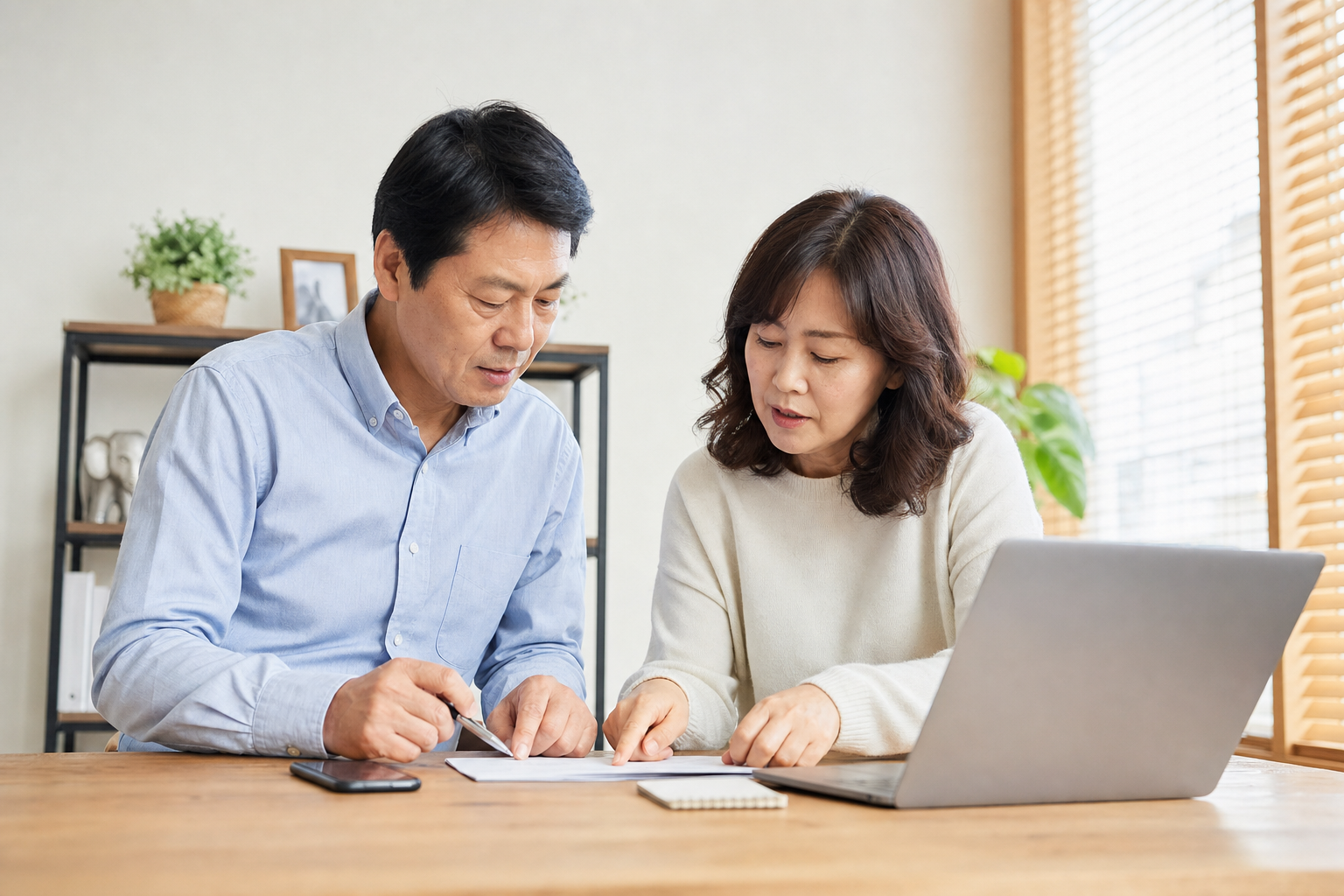
계정을 잃어버리지 않으려면 복구 설정이 더 중요합니다
많은 분이 비밀번호 저장만 신경 쓰지만, 실제로 계정을 다시 찾는 단계는 복구 설정에서 갈립니다. 복구 수단이 오래되었거나 잘못 등록되어 있으면 본인도 로그인하지 못할 수 있습니다.
- 복구 이메일은 평소 사용하는 주소로 등록합니다.
- 휴대전화 번호가 바뀌었으면 즉시 수정합니다.
- 비상 연락처 또는 신뢰할 수 있는 기기 등록 기능이 있으면 함께 확인합니다.
- 복구 코드가 제공되면 인쇄물 방치 대신 안전한 개인 보관함이나 잠금 파일에 보관합니다.
특히 기기를 바꾸거나 휴대전화를 새로 개통한 뒤에는 복구 정보가 그대로인지 꼭 확인해야 합니다. 이 점검만 해도 계정 분실 가능성을 크게 줄일 수 있습니다.
가족이나 보호자와 함께 관리할 때 주의할 점과 자주 묻는 질문
시니어가 디지털 계정을 관리할 때 가족이나 보호자의 도움을 받는 경우가 많습니다. 이때는 편리함만 보지 말고, 어디까지 공유할지 기준을 정하는 것이 중요합니다.
- 모든 비밀번호를 한 사람에게 무조건 넘기기보다, 꼭 필요한 계정만 나누어 관리합니다.
- 공동 관리 계정과 개인 계정을 구분합니다.
- 도움을 받은 뒤에는 복구 정보와 저장된 기기를 다시 점검합니다.
- 메신저로 비밀번호를 보내는 습관은 피합니다.
Q1. 패스워드 매니저가 꼭 필요한가요?
여러 사이트를 이용하고 비밀번호를 자주 잊는다면 도움이 큽니다. 같은 비밀번호를 반복해서 쓰는 습관도 줄일 수 있습니다.
Q2. 종이에 적어두는 것보다 안전한가요?
앱 자체의 보안 설정과 복구 설정을 제대로 해 두면 분실 위험을 더 체계적으로 관리할 수 있습니다.
Q3. 가족이 대신 관리해도 되나요?
가능하지만 전체 계정보다는 필요한 범위만 함께 관리하는 편이 더 안전합니다. 복구 방법과 변경 기록도 함께 확인해야 합니다.
처음부터 완벽하게 하지 않아도 괜찮습니다. 오늘은 자주 쓰는 계정 몇 개만 등록하고, 복구 이메일과 휴대전화 번호를 확인하는 것부터 시작해 보세요.
댓글 남기기